עריכת סרטונים בחמישה שלבים בסיסיים
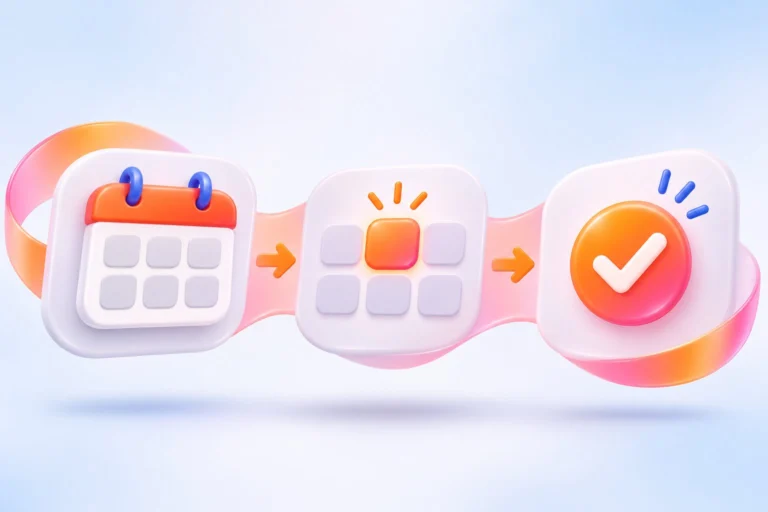
כל עריכת וידאו, מסרטון סטורי של 15 שניות ועד סרטון תדמית, עוברת באותם שלבים. מה שמשתנה הוא כמה זמן מקדישים לכל שלב. מי שמבין את הסדר עובד מהר יותר ומתבלבל פחות.
- ייבוא וסידור חומרים: מעבירים את כל הקבצים לתיקייה אחת בפרויקט ומחלקים אותם לתיקיות משנה, למשל צילומים, סאונד, מוזיקה ולוגו.
- בחירת קטעים (Rough cut): עוברים על הצילומים, מסמנים את הטייקים הטובים ומניחים אותם על ציר הזמן בסדר הנכון בלי להתעכב על פרטים.
- חיתוך מדויק (Fine cut): מקצרים שתיקות, מוחקים גמגומים וחזרות ומהדקים את המעברים. בסרטונים קצרים לשלב הזה יש השפעה גדולה על הקצב.
- סאונד, טקסט וצבע: מאזנים את עוצמת הדיבור מול המוזיקה, מוסיפים כתוביות וכותרות, ומתקנים בהירות וצבע כך שכל הצילומים ייראו אחידים.
- ייצוא: בוחרים יחס מסך, רזולוציה ופורמט שמתאימים למקום שבו הסרטון יפורסם.
בסרטון הראשון כדאי לעבור את כל חמשת השלבים גם אם התוצאה לא מושלמת. את כל שלב אפשר לשפר בסרטון הבא, ומי שנתקע שעות על אפקט אחד עלול לא להגיע לייצוא בכלל.
לפני שפותחים תוכנה: מבנה, תסריט וחומרי גלם
חלק גדול מהעבודה בעריכת סרטון נחסך עוד לפני הצילום. כשיודעים מראש מה המסר ומה הסדר, העריכה הופכת להרכבה של חלקים ידועים במקום חיפוש בתוך שעה של צילומים.
מבנה בסיסי לסרטון קצר
- פתיחה (1–3 שניות): משפט, תמונה או תנועה שמסבירים לצופה למה להמשיך לצפות.
- גוף: נקודה אחת עד שלוש, כל אחת בשוט נפרד או עם חיתוך ברור.
- סיום: מה הצופה אמור לעשות עכשיו, למשל לשלוח הודעה, להיכנס לאתר או לשמור את הסרטון.
מה לצלם כדי שיהיה מה לערוך
צלמו כל משפט פעמיים או שלוש, והשאירו שנייה של שקט לפני כל טייק ואחריו. צלמו גם כמה שוטים של "כיסוי" (B-roll): ידיים עובדות, המוצר מקרוב, החלל שבו אתם עובדים. השוטים האלה מאפשרים לחתוך באמצע משפט בלי קפיצה בולטת בפריים.
אם הסרטון מיועד לרשתות, צלמו מראש במצב אנכי. כשחותכים סרטון אופקי 16:9 ליחס 9:16 נשאר בערך שליש מרוחב הפריים, והאיכות יורדת.
תוכנות לעריכת וידאו: מה מתאים למתחילים
אין צורך לקנות תוכנה יקרה כדי להתחיל. ההבדל בין הכלים הוא בעיקר כמה שליטה הם נותנים ועל איזה מכשיר הם רצים. הטבלה מרכזת את הכלים הנפוצים לפי המחירים שמופיעים באתרי היצרנים, נכון לאוקטובר 2026. מי שבוחן גם יצירת תוכן בבינה מלאכותית יכול לקרוא על תכנון ניסיונות ועלות לתמונה בהיגספילד.
| תוכנה | מחיר | מכשירים | למי מתאים |
|---|---|---|---|
| CapCut | גרסה חינמית; חלק מהתבניות, האפקטים וכלי ה־AI מסומנים Pro ודורשים מנוי בתשלום | טלפון, טאבלט, מחשב ודפדפן | סרטונים קצרים לרשתות, כתוביות אוטומטיות |
| DaVinci Resolve | חינם; גרסת Studio ברכישה של 295 דולר | Windows, Mac, Linux | מי שרוצה ללמוד עריכה ותיקון צבע ברמה מקצועית |
| Adobe Premiere | 22.99 דולר לחודש במנוי שנתי בתשלום חודשי; 7 ימי ניסיון | מחשב ו־iPhone | עבודה מול עורכים וסוכנויות, שילוב עם כלי Adobe |
| Final Cut Pro | 299.99 דולר ברכישה חד־פעמית ל־Mac, או במסגרת מנוי Apple Creator Studio (12.99 דולר לחודש) | Mac, iPad | משתמשי Apple שרוצים תוכנה מהירה ויציבה |
מי שמפרסם בעיקר סרטונים אנכיים לאינסטגרם, טיקטוק ושורטס יכול לעבוד כמעט רק בטלפון. מי שמתכנן סרטונים ארוכים, ראיונות או עבודה עם כמה מצלמות ירוויח מתוכנה במחשב, שבה קל יותר לנהל כמה ערוצי וידאו וסאונד במקביל. לבחירת כלי לנייד, תוכלו לעיין בהשוואת אפליקציות עריכה לפי מחיר ואיכות.
לפי Blackmagic Design, הגרסה החינמית של DaVinci Resolve עובדת עם כמעט כל פורמטי הווידאו ב־8 ביט, עד 60 פריימים לשנייה וברזולוציה של עד 3840x2160. לרוב העסקים הקטנים זה מספיק. כדי לדעת אם המחשב שלכם יעמוד בזה, קראו את המדריך לבחירת מחשב נייד לעריכה.
הגדרות ייצוא ויחס מסך לכל פלטפורמה
טעות נפוצה בעריכת סרטוני וידאו היא לערוך ביחס מסך אחד ולפרסם בכל מקום. כל פלטפורמה מציגה את הסרטון אחרת, ולכן כדאי להחליט על יעד הפרסום לפני שמתחילים לערוך. את המידות והיחסים לכל רשת תמצאו במדריך גדלי תמונות לרשתות החברתיות.
| יעד | יחס מסך | הגדרות מומלצות |
|---|---|---|
| YouTube, סרטון רגיל | 16:9 | MP4, קידוד H.264; ב־1080p קצב נתונים של 8 Mbps ל־24–30 פריימים לשנייה ו־12 Mbps ל־48–60 |
| YouTube Shorts | אנכי או ריבועי | אורך של עד 3 דקות |
| מודעות Instagram Reels | 9:16 | MP4 או MOV, קידוד H.264, רזולוציה מומלצת 1440x2560 |
עוד הגדרה ששווה להכיר היא קצב הפריימים: YouTube ממליצה להעלות באותו קצב שבו צילמתם. אם צילמתם ב־30 פריימים, אל תייצאו ב־60. את ההעלאה עצמה מנהלים דרך מדריך ליוטיוב סטודיו.
אזור בטוח לטקסט
בסרטונים אנכיים חלק מהמסך מוסתר על ידי כפתורים, שם החשבון והכיתוב. בהנחיות של Meta למודעות Reels מופיעה המלצה להשאיר לפחות 14% מלמעלה, 35% מלמטה ו־6% מכל צד בלי טקסט ולוגו. אפשר לאמץ את אותם שוליים גם בסרטונים אורגניים.
טעויות נפוצות בעריכת סרטון ראשון
- פתיחה איטית: "היי, אז היום אני רוצה לדבר על..." מבזבזת את השניות הראשונות. חתכו ישר למשפט המרכזי.
- מוזיקה חזקה מהדיבור: הדיבור צריך להישמע בבירור גם בטלפון עם רמקול קטן. הנמיכו את המוזיקה בזמן הדיבור.
- יותר מדי מעברים ואפקטים: ברוב המקרים חיתוך ישר עובד טוב יותר. מעבר מיוחד בכל חיתוך מסיח את הדעת.
- אין כתוביות: חלק מהצופים רואים סרטונים בלי סאונד. במדריך שלנו על הוספת כתוביות לסרטון מוסבר איך מוסיפים אותן ובודקים שהן מדויקות.
- צבע לא אחיד: שני שוטים מאותה סצנה, אחד חם ואחד קר, נראים כמו שני סרטונים שונים. תיקון בסיסי של איזון לבן פותר את רוב המקרים.
- מוזיקה בלי רישיון: שימוש בשיר מוכר עלול להוביל להשתקה או לחסימה. במודעות Reels אסור להשתמש במוזיקה מורשית, ו־Meta מפנה לאודיו מקורי או לספריית Sound Collection שלה.
- ייצוא בפורמט הלא נכון: סרטון אופקי שמועלה לרילס נראה קטן, עם פסים שחורים.
מתי לשכור עורך וידאו ומתי לערוך לבד
עריכה עצמית מתאימה לסרטונים קצרים ותדירים: טיפים, מאחורי הקלעים, עדכונים מהעסק. בתוכן כזה מהירות ואותנטיות חשובות יותר מגימור מושלם, ואחרי כמה סרטונים מגיעים בדרך כלל לקצב עבודה סביר.
שווה לשקול עורך מקצועי באחד מהמצבים האלה:
- הסרטון ישמש כמודעה ממומנת עם תקציב פרסום, ואיכות הקריאייטיב משפיעה על התוצאות. על בחירת פלטפורמה לקמפיין אפשר לקרוא במדריך לפרסום ממומן.
- יש חומר מורכב: ראיון עם כמה מצלמות, אנימציה, גרפיקה של מוצר או סאונד שדורש ניקוי.
- אתם מפרסמים בכמות גדולה, והזמן שהעריכה גוזלת בא על חשבון ניהול העסק.
- אתם צריכים שפה ויזואלית אחידה לכל הסרטונים, עם תבניות, צבעים וכתוביות קבועים.
אפשרות ביניים היא לצלם ולבחור טייקים בעצמכם, ולהעביר לעורך רק את שלבי הגימור: סאונד, צבע, כתוביות והתאמה לפורמטים. כך נשמרת השליטה בתוכן והעבודה בתשלום מצטמצמת.
אחת האפשרויות היא VideoLab, שירות הפקה ועריכה של ברנדיני, הסוכנות שמפעילה את המגזין. מכל ספק שתבחרו, בקשו לראות עבודות קודמות בפורמט שאתם צריכים, וסכמו מראש כמה סבבי תיקונים כלולים במחיר. אם שוקלים גם סרטונים שנוצרים ב־AI, אפשר לקרוא על חישוב עלות סרטוני בינה מלאכותית.
תהליך עבודה לסרטון קצר של 30 שניות
נניח שאתם רוצים להכין רילס שמסביר טיפ אחד מתחום העיסוק שלכם. זה סדר עבודה שאפשר להעתיק:
- כתבו שלושה משפטים: פתיחה שמציגה את הבעיה, הטיפ עצמו ומה עושים עכשיו. קראו אותם בקול ובדקו שהם נכנסים ב־30 שניות.
- צלמו אנכית: כל משפט פעמיים או שלוש, ועוד 4–5 שוטים קצרים של כיסוי.
- פתחו פרויקט ביחס 9:16: הגדירו את יחס המסך לפני שמניחים את הקליפ הראשון.
- הרכיבו גרסה גסה: הטייק הטוב של כל משפט, לפי הסדר.
- הדקו: מחקו כל שתיקה ארוכה מחצי שנייה, והניחו שוטי כיסוי מעל חיתוכים שקופצים.
- הוסיפו כתוביות וכותרת פתיחה: מחוץ לאזורים שהממשק מסתיר.
- טפלו בסאונד: הדיבור ברור, המוזיקה מתחתיו ובלי בעיות של זכויות יוצרים.
- ייצאו ובדקו בטלפון: צפו פעם אחת עם סאונד ופעם בלי. אם המסר עובר גם בלי סאונד, הסרטון מוכן.
שמרו את הפרויקט כתבנית: אותם גופנים, צבעי כתוביות ומיקום לוגו. בסרטון הבא תתחילו מהשלב הרביעי וזמן העבודה יתקצר.
שאלות נפוצות
מה התוכנה הכי טובה לעריכת סרטונים בחינם?
לסרטונים קצרים בטלפון CapCut נוחה, ויש בה כתוביות אוטומטיות. במחשב, הגרסה החינמית של DaVinci Resolve מתאימה גם למי שרוצה ללמוד עריכה ותיקון צבע ברמה מקצועית.
אפשר לערוך סרטונים רק בטלפון?
כן. לסרטונים אנכיים קצרים לאינסטגרם, טיקטוק ושורטס, אפליקציות כמו CapCut מספיקות. בסרטונים ארוכים או עם הרבה חומר, מחשב נותן שליטה טובה יותר בציר הזמן ובסאונד.
מה ההבדל בין DaVinci Resolve החינמית לגרסת Studio?
לפי Blackmagic Design, הגרסה החינמית מוגבלת לווידאו ב־8 ביט, עד 60 פריימים לשנייה ועד 3840x2160. גרסת Studio, שעולה 295 דולר, תומכת בווידאו ב־10 ביט, עד 120 פריימים לשנייה וברזולוציות מעל 4K.
כמה זמן לוקחת עריכה של סרטון קצר?
זה תלוי בכמות החומר ובניסיון. מי שמגיע עם תסריט קצר וטייקים מסודרים חוסך את רוב הזמן, ועם תבנית קבועה כל סרטון נוסף נערך מהר יותר.