איזה מחשב לעריכת וידאו מתאים לעבודה שלכם
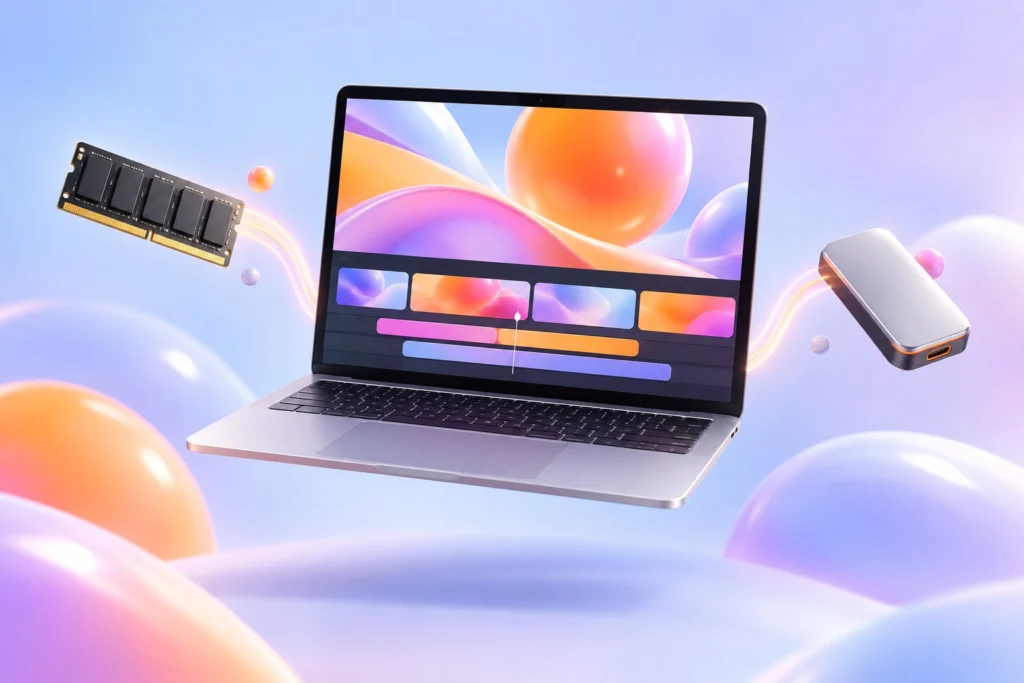
לעריכת סרטונים לעסק, התחילו בתוכנה שבה תעבדו ובחומר שתכניסו אליה. לפי הדרישות הרשמיות של Adobe ל־Premiere במחשבי Windows, מומלץ זיכרון של 16 גיגה־בייט לעריכת HD ו־32 גיגה־בייט ומעלה לעריכת 4K, וזיכרון גרפי של 8 גיגה־בייט. למחשבי Apple silicon יש המלצה נפרדת: 16 גיגה־בייט זיכרון מאוחד. הטבלאות של שתי מערכות ההפעלה בנויות אחרת, ולכן אל תשוו ביניהן שורה מול שורה.
כדי לבחור מחשב נייד לעריכה, הוסיפו לדרישות האלה כונן SSD מהיר ובדקו שהתצורה מתאימה לפורמט הצילום שלכם. בהצעות מחיר, דרשו את הדגם המדויק של המעבד ושל הרכיב הגרפי. שם סדרת המחשב או הכינוי השיווקי שלו לא מספיקים כדי להשוות בין הצעות.
השוק זז גם השבוע. נכון ל־16.10.2026, NVIDIA השיקה מחשבים ניידים על פלטפורמת RTX Spark, במחיר שמתחיל ב־2,599 דולר, לפי Investing.com. מדריך The Post Flow לבחירת נייד לעריכה מציג עדכון מ־17.10.2026. העדכונים האלה טובים להכנת רשימת מועמדים, אבל את ההחלטה עצמה כדאי לבסס על התוכנה, על התצורה ועל העבודה שלכם.
הגדירו את סוג הסרטונים לפני שמשווים מפרטים
כתבו תיאור קצר של פרויקט שגרתי: מאיפה מגיעים הצילומים, באיזו תוכנה עורכים, אילו פעולות עושים ואיך מוסרים את הסרטון. ציינו גם אם אתם עובדים עם חומר ממצלמות שונות או עם כמה תוכנות במקביל. עם התיאור הזה אפשר לבקש מהמוכר הצעה שמתייחסת לעבודה מוגדרת.
נניח שאתם מצלמים סרטוני הסבר בטלפון ומוסיפים להם חיתוכים וכתוביות. בקשו לראות את הפעולות האלה על קובץ מהטלפון שלכם. אם אתם מתכננים פודקאסט מצולם עם מעבר בין זוויות, הביאו גם חומר שמייצג את התרחיש הזה.
| סוג העבודה | מה להדגים לפני הקנייה | מה לבדוק בהצעה |
|---|---|---|
| סרטונים קצרים עם חיתוכים וכתוביות | ניגון, שינוי טקסט וייצוא מהחומר שלכם | התאמה לתוכנה ולפורמט המקור |
| סרטוני מוצר עם תיקוני צבע | עריכה עם התיקונים שבהם תשתמשו | ביצועים ואיכות תצוגה בביקורת עצמאית |
| ראיונות עם כמה זוויות צילום | מעבר בין הזוויות בפרויקט מייצג | זיכרון, אחסון וביצועים בעומס המתאים |
| אנימציה ואפקטים מורכבים | פתיחת פרויקט עם האפקטים והתוספים הדרושים | דרישות התוכנות והתוספים בנפרד |
הטבלה עוזרת לבדוק התאמה, והיא לא מבטיחה ביצועים לאף קטגוריה. אם עדיין לא בחרתם תוכנה או שיטת עבודה, התחילו במדריך למתחילים בעריכת סרטונים. אחרי שתדעו מה אתם רוצים להפיק, יהיה קל יותר לצמצם את רשימת המחשבים.
התאימו את המעבד והגרפיקה לפורמט הצילום
בבחירת מעבד, בדקו גם איך התוכנה משתמשת בחומרה לפענוח הסרטונים ולייצוא שלהם. Adobe מתעדת ב־Premiere האצת חומרה לפורמטים H.264 ו־H.265, ומבהירה שהתמיכה תלויה ברכיב הגרפי וביצרן שלו. הפירוט מופיע בתיעוד ההאצה הרשמי.
לכן שמרו קובץ מקורי מהמצלמה או מהטלפון והביאו אותו להדגמה. בקשו לבדוק ניגון על ציר הזמן, קפיצה בין נקודות בסרטון וייצוא בהגדרות המסירה שלכם. הדגמה על סרטון שהחנות בחרה לא בהכרח מלמדת משהו על החומר שלכם.
בדקו בנפרד מה קורה כשמוסיפים את האפקטים הדרושים. רשמו אם ההמתנה מופיעה כבר בניגון החומר המקורי, אחרי הוספת האפקטים או בזמן הייצוא. עם הרישום הזה תוכלו להסביר למוכר איזו פעולה דורשת שיפור ולהשוות בין המועמדים באותם תנאים.
אל תעתיקו דרישות של Premiere להצעה שמיועדת לתוכנה אחרת. אם אתם עובדים ב־DaVinci Resolve או משלבים תוכנות אנימציה, פתחו את דרישות הגרסה שתתקינו ובדקו גם את התוספים. דרשו שההצעה תציין לאיזו סביבת עבודה היא מתייחסת, במיוחד כשהמוכר מציע חלופה למפרט שביקשתם.
מחשבי RTX Spark: מה הושק ומה זה אומר לעורכים
נכון ל־16.10.2026, Investing.com דיווח ש־NVIDIA השיקה מחשבים ניידים על פלטפורמת RTX Spark. לפי הדיווח, המחירים מתחילים ב־2,599 דולר, המחיר והתצורות משתנים לפי אזור, והמחשבים נמכרים באתרי היצרנים ואצל קמעונאים גדולים. ברשימת הדגמים: ASUS ProArt P14 ו־P16, Dell XPS 16, HP OmniBook Ultra ו־OmniBook X 14, Lenovo Yoga Pro 9n, Microsoft Surface Laptop Ultra ו־MSI Prestige N16.
לפי Guru3D, שסיקר את ההכרזה ב־1.6.2026, מדובר בפלטפורמת Windows מבוססת Arm: מעבד Grace עם 20 ליבות שפותח עם MediaTek, רכיב גרפי מסדרת Blackwell ועד 128 גיגה־בייט זיכרון LPDDR5X שהמעבד והגרפיקה חולקים.
מה זה אומר למי שקונה מחשב לעריכה:
- תמיכת התוכנה עדיין בבטא. לפי הדיווח, ל־Photoshop ול־Premiere יש תמיכה מובנית ב־RTX Spark בגרסאות בטא שזמינות מיום ההשקה. גרסת בטא היא לא הגרסה הסופית, ולכן בדקו באיזו גרסה תעבדו בפועל.
- בדקו תאימות לכל כלי בנפרד. במחשב מבוסס Arm צריך לוודא שכל תוכנה, תוסף וגופן שאתם משתמשים בהם עובדים עליו, ולא רק תוכנת העריכה הראשית.
- הזיכרון משותף. כמו במחשבי Apple silicon, הזיכרון משרת גם את המעבד וגם את הגרפיקה. השוו אותו לדרישות התוכנה לפי ההמלצה למערכת המתאימה.
- המחיר בישראל לא פורסם בדיווח. המחיר בדולרים הוא נקודת ייחוס בלבד. בקשו הצעה מקומית עם תצורה מפורטת ותנאי אחריות.
את טענות הביצועים של NVIDIA, למשל עריכת 8K, כדאי לבדוק מול מבחנים עצמאיים על הדגם והתצורה שמעניינים אתכם.
כמה זיכרון ואחסון צריך לתכנן
הפרידו בהצעת המחיר בין זיכרון העבודה, הזיכרון הגרפי ונפח הכונן. בדף הדרישות של Premiere ל־Windows מופיעה המלצה על 8 גיגה־בייט זיכרון גרפי, לצד ההמלצות הנפרדות לזיכרון העבודה. במחשבי Apple silicon מופיע זיכרון מאוחד. השוו כל תצורה לסעיף המתאים לה בטבלת היצרן.
מדריך של Memeburn מ־28.9.2026 מציע כלל אצבע דומה: 16 גיגה־בייט כמינימום לעריכת 1080p, 32 גיגה־בייט לרוב העורכים ב־4K ו־64 גיגה־בייט לעבודה ב־6K או 8K ולאפקטים כבדים. לפי אותו מדריך, מי שעובד באופן קבוע עם חומר 4K צריך כונן NVMe פנימי של טרה־בייט לפחות, וכונן חיצוני לקובצי המצלמה.
את נפח האחסון תכננו לפי החומר שנשמר אצלכם בפועל. בדקו תיקיית פרויקט קיימת, כולל חומרי מקור, קובצי עבודה וייצוא, והחליטו כמה פרויקטים תרצו להחזיק זמינים. אם עוד לא הפקתם סרטונים, בקשו מעורך שאתם שוקלים לעבוד איתו להראות מבנה תיקיות של פרויקט לדוגמה, בלי חומר של לקוחות.
Adobe ממליצה על אחסון מהיר למערכת, למטמון ולמדיה, ומתארת גם שימוש בכוננים חיצוניים מהירים כשאין מספיק אחסון פנימי. בעזרת הנחיות האחסון שלה אפשר לתכנן את חלוקת הקבצים לפני שמחליטים על תוספת אחסון במחשב עצמו.
בקשו שתי הצעות לאחסון: אחת שבה החומר הפעיל נשמר בתוך המחשב, ואחת שמשלבת כונן חיצוני מתאים. ציינו בנפרד את פתרון הגיבוי ואת דרך שחזור הפרויקט. לפני התשלום, בדקו במסמכי הדגם אם אפשר להרחיב זיכרון או אחסון בהמשך. רכיב שתצטרכו ולא תוכלו להוסיף אחר כך צריך להיכנס לתקציב כבר עכשיו.
מה לבדוק בנייד מעבר לביצועי העריכה
בחרו מחשב שנוח לעבוד איתו במקום שבו אתם עורכים בפועל. אם אתם עוברים בין לקוחות, בדקו את המשקל עם המטען והציוד הנלווה. אם רוב העבודה נעשית במקום קבוע, בדקו את החיבור למסך ולכוננים שבהם תשתמשו, ובקשו לראות את כל העמדה פועלת יחד.
במסך, מדריך Memeburn ממליץ על כיסוי מלא של מרחב הצבע DCI-P3 או sRGB לפחות, ומזכיר מסכי OLED ו־mini-LED בגלל הניגודיות בזמן תיקון צבע. ב־The Post Flow, הבחירה הראשית ל־Windows היא ASUS ProArt P16 בעיקר בזכות מסך OLED ב־4K שכויל במפעל. חפשו בדיקות של דיוק צבע, חיבורים ורעש מאווררים בביקורת על הדגם המדויק, ושימו לב לתצורה שנבדקה. אם ההצעה כוללת מסך או רכיב גרפי אחרים, בקשו מקור שמתייחס אליהם.
אל תסיקו ממשך הסוללה המפורסם כמה זמן תוכלו לערוך. בדקו לאיזה שימוש מתייחס נתון הסוללה, וחפשו בדיקת עריכה מתועדת אם זה שיקול מרכזי בשבילכם. בהדגמה, נסו גם את הפעולות שבהן תשתמשו כשהמחשב מנותק מהחשמל.
בדקו את נוחות העבודה על ציר הזמן, את קריאות הכתוביות ואת החיבור לאוזניות שלכם. אם אתם מקליטים קריינות ליד המחשב, האזינו להקלטה קצרה בזמן שהוא עובד. את האחריות בדקו לפי ההצעה שתקבלו: מי נותן שירות, איפה מוסרים את המחשב לתיקון ואילו תנאים מופיעים בכתב.
איך לתעדף תקציב ולבחון חלופות לקנייה
סדר העדיפויות המוצע: קודם לעמוד בדרישות המומלצות של התוכנה, אחר כך לבדוק את הפרויקט המייצג, ורק אז להשוות תוספות. בקשו מהמוכר להסביר איזו פעולה אמורה להשתפר בכל שדרוג. אם אין הדגמה או בדיקה רלוונטית, התייחסו לתועלת של השדרוג כאל שאלה פתוחה.
להמחשת טווח המחירים, The Post Flow מציין (המחירים נבדקו ב־13.9.2026, בחנויות בארה"ב) את ASUS ProArt P16 עם RTX 5070 ו־64 גיגה־בייט ב־3,999.99 דולר, ואת Acer Predator Helios Neo 16S AI עם RTX 5070 Ti ו־32 גיגה־בייט ב־2,099.99 דולר כבחירה המשתלמת. במחשבי Mac, המדריך ממליץ על MacBook Pro 14 עם M5 Pro בתצורה של 48 גיגה־בייט למי שעובד ב־Resolve וב־After Effects. המחירים בישראל יכולים להיות שונים.
לפני החלפת מחשב קיים, אפשר לנסות עבודה עם קובצי פרוקסי. ב־Premiere אלה עותקים קלים ברזולוציה נמוכה יותר, שמשמשים לעריכה של חומר מקור כבד. Adobe מתארת חזרה לחומר המקורי לצורך הייצוא הסופי בהסבר על תהליך העבודה.
נסו את התהליך על פרויקט מייצג ורשמו את זמן ההכנה ואת נוחות ניהול הקבצים. השוו בין עבודה ישירה בחומר המקורי לבין עריכה בעותקים הקלים, והחליטו אם התהליך מתאים לשגרה שלכם לפני שאתם מתחייבים למחשב יקר יותר.
חשבו גם על חלוקת העבודה בעסק. נניח שאתם רוצים לבחור קטעים ולתקן טקסט בעצמכם, ואת הצבע והאנימציה למסור לעורך חיצוני. ברנדיני, הסוכנות שמפעילה את המגזין, מציעה שירותי שיווק, ואפשר לבקש ממנה הצעה שמגדירה אילו משימות וידאו יבוצעו עבורכם. את היקף השירות בדקו בהצעה עצמה. אם תעדיפו ללמוד לערוך בעצמכם, קראו את המדריך לבחירת קורס עריכת וידאו.
הכניסו להשוואה את מחיר המחשב, האביזרים, התוכנות והשירותים שבחרתם. בקשו הצעות כתובות לאותה תצורה ולאותו היקף ציוד, כדי שהפרש המחיר יתייחס לבחירה מוגדרת.
בדיקת קנייה עם פרויקט מייצג, צעד אחר צעד
הכינו מבחן קצר שאפשר לחזור עליו בכל מחשב מועמד. השתמשו בחומר שמותר לכם למסור להדגמה, וכתבו מראש מה תבדקו. הגדירו גם מה נחשב בעיניכם לזמן המתנה סביר, לפי לוחות הזמנים שבהם אתם מוסרים סרטונים.
- אספו קובצי מקור שמייצגים את העבודה: צילום רגיל, טקסט בעברית ואפקט שאתם מתכננים להשתמש בו. אל תביאו חומר חסוי של לקוחות.
- פתחו אותם בגרסת התוכנה שתעבדו בה, ובדקו שהמדיה, הגופנים והתוספים זמינים. רשמו את התצורה המדויקת של המחשב שנבדק.
- נגנו את ציר הזמן, עברו בין קטעים, שנו כתובית והוסיפו את התיקונים המתוכננים. רשמו באילו פעולות נדרשה המתנה.
- ייצאו באותן הגדרות בכל מחשב. רשמו את משך הייצוא ובדקו את הסרטון שהתקבל, כולל טקסט, תמונה ושמע.
- חברו את הכונן, המסך והאביזרים שתצטרכו. בדקו שההצעה כוללת את החיבורים והמתאמים שנדרשו בהדגמה.
- השוו את המחיר הכולל מול תוצאות המבחן ותנאי השירות. שמרו את ההצעה הסופית עם פירוט הרכיבים והציוד שנבחרו.
אם אי אפשר לקבל הדגמה, חפשו מבחן מתועד לאותו דגם ולאותה תצורה בעומס דומה. רשמו מה נשאר לא ידוע, ובדקו את תנאי הביטול או ההחזרה לפני התשלום. במחשב מפלטפורמה חדשה, כמו RTX Spark, הוסיפו לרשימה גם את גרסת התוכנה ואת התוספים שנבדקו בפועל.
שאלות נפוצות
האם 16 גיגה־בייט זיכרון מספיקים לעריכת וידאו?
בדרישות Premiere ל־Windows, Adobe ממליצה על 16 גיגה־בייט לעריכת HD ועל 32 גיגה־בייט ומעלה לעריכת 4K. למחשבי Apple silicon יש המלצה נפרדת של 16 גיגה־בייט זיכרון מאוחד. בדקו את הגרסה והפרויקט שלכם לפני הקנייה.
האם חייבים כרטיס מסך נפרד לעריכת סרטונים?
אין דרישה אחידה לכל תוכנה ומערכת. בדקו את דרישות התוכנה, את התמיכה בהאצת פורמט הצילום ואת ביצועי התצורה על פרויקט מייצג.
האם מחשב גיימינג מתאים לעריכת וידאו?
אפשר לכלול אותו ברשימת המועמדים אם התצורה עומדת בדרישות התוכנה. בדקו גם את המסך, הרעש, החיבורים והתנהגות המחשב בזמן עריכה, לפי הדגם המדויק.
האם מחשבי RTX Spark מתאימים לעריכה ב־Premiere?
נכון ל־16.10.2026, התמיכה של Premiere ב־RTX Spark זמינה בגרסת בטא. מכיוון שזו פלטפורמת Windows מבוססת Arm, בדקו שכל התוספים והכלים שלכם עובדים עליה לפני הקנייה.
איך אפשר לערוך חומר כבד במחשב קיים?
אפשר לנסות עבודה עם קובצי פרוקסי, שהם עותקים קלים יותר לעריכה. ב־Premiere אפשר לחזור לחומר המקורי לצורך הייצוא הסופי. נסו את התהליך על פרויקט שלכם לפני שאתם מחליטים על שדרוג.
מקורות
- Adobe: דרישות המערכת של Premiere
- Adobe: האצת חומרה לפענוח ולקידוד וידאו
- Adobe: המלצות אחסון לעריכת וידאו
- Adobe: קליטת מדיה ועבודה עם קובצי פרוקסי
- Investing.com: NVIDIA משיקה מחשבי RTX Spark החל מ־2,599 דולר, 16.10.2026
- The Post Flow: בחירת מחשב נייד לעריכת וידאו, עודכן ב־17.10.2026
- Guru3D: RTX Spark מביאה מעבדי Grace מבוססי Arm ל־Windows, 1.6.2026
- Memeburn: מחשבים ניידים לעריכת וידאו ב־2026, 28.9.2026