מה אפשר לעשות עם Snapseed בתמונות מוצר
Snapseed היא אפליקציה לעריכת תמונות של Google, הזמינה לאנדרואיד ולאייפון. אפשר להשתמש בה לחיתוך ויישור, תיקון בהירות וצבע, הדגשת פרטים וטיפול באזורים מסוימים בתמונה. נכון ל־24 באוקטובר 2026, תיאור האפליקציה ב־App Store מציין שהיא ללא מנוי, רכישות, פרסומות או סימני מים. האפליקציה זמינה גם בעמוד של Google Play.
לעסק שמצלם מוצרים בטלפון, השימוש המתאים הוא תיקון ממוקד: להבהיר תמונה חשוכה, לצמצם גוון צהוב או להסיר לכלוך מהרקע. מומלץ להתחיל בצילום שבו המוצר כבר נראה ברור, ולבחור את התיקונים לפי הבעיה שרואים בו. אין צורך להפעיל כל כלי שמופיע בתפריט.
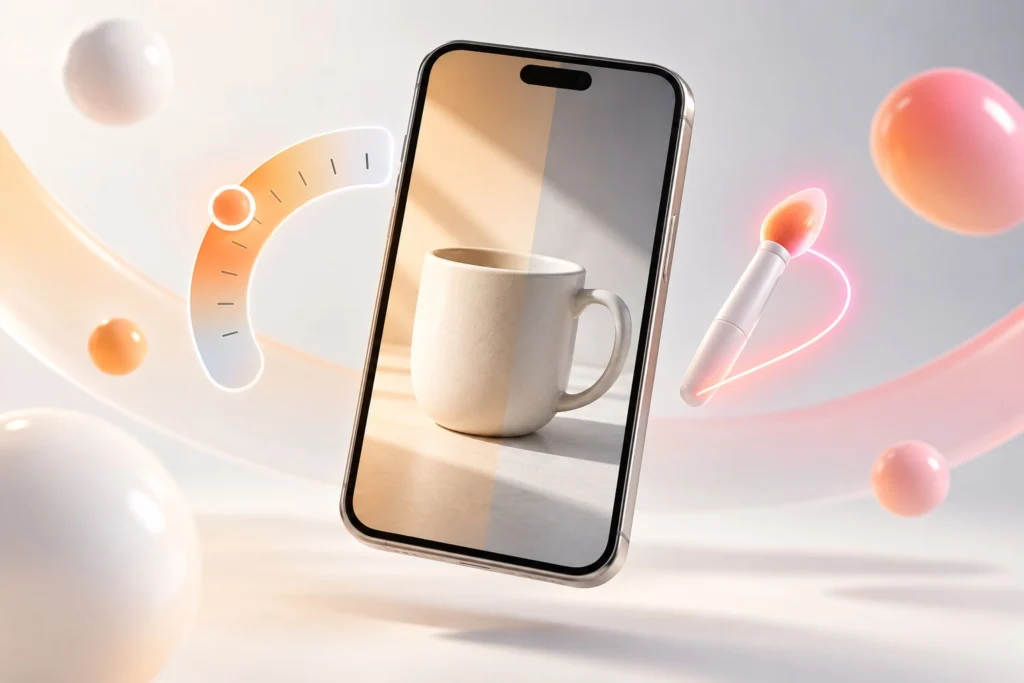
נניח שצילמתם ספל קרמיקה לבן, אבל בתמונה הוא נראה צהבהב והידית נבלעת בצל. סדר עבודה אפשרי יהיה תיקון הצבע, בדיקת הבהירות ואז טיפול מקומי בידית. המטרה היא להציג את הספל כפי שהוא, כולל המרקם והגוון שלו, בלי להחליק או להעלים פרטים ששייכים למוצר.
לפני שמתחילים, החליטו היכן התמונה תופיע: בדף מוצר, בפוסט או במודעה. ההחלטה קובעת כמה מקום להשאיר סביב המוצר והאם צריך גם אזור פנוי לטקסט בעיצוב הסופי.
באיזה כלי לבחור לכל בעיה בתמונה
קל יותר ללמוד את האפליקציה כשמחברים כל כלי לתיקון מסוים. השמות בטבלה מופיעים בתיעוד הרשמי באנגלית; חפשו אותם או את התרגום המתאים בממשק שלכם.
| הבעיה | הכלי | מה לבדוק בתוצאה |
|---|---|---|
| התמונה כולה כהה או שטוחה | Tune Image / Adjust | שההבהרה אינה מוחקת פרטים באזורים הבהירים |
| המוצר נראה צהוב, כחול או ירקרק | White Balance | שהצבע מתקרב למוצר האמיתי |
| רק חלק מהמוצר זקוק לתיקון | Selective | שהשינוי אינו משפיע על הרקע שסביבו |
| יש כתם קטן ברקע | Healing | שלא נוצרה מריחה במקום הכתם |
| המסגרת כוללת שטח מיותר | Crop | שהמוצר נשאר שלם ובמיקום הרצוי |
| המרקם זקוק להדגשה | Details | שהפרטים נראים טבעיים גם בהגדלה |
היכולות האלה מתועדות ברשימת הכלים של Google ובדפי העזרה הייעודיים. בתיאור ב־App Store מופיע גם הכלי Adjust, ואם השמות במסך שלכם שונים מהוראות ישנות, זהו קודם את הפעולה המבוקשת.
פתחו כלי אחד, בצעו שינוי קטן ובחנו את התמונה לפני מעבר לכלי הבא. אם אתם משנים במקביל צבע, בהירות ומרקם, קשה לזהות איזו פעולה יצרה תוצאה פחות טובה.
סדר עבודה לתיקון תמונת מוצר ראשונה
התחילו מעותק של הצילום המקורי, ובחרו תמונה שמאפשרת לראות את המוצר בבירור. אם אתם עדיין מתכננים את הצילום, המדריך לתכנון צילום מוצרים יעזור להגדיר מראש אילו זוויות ותמונות נחוצות.
- הגדירו מסגרת. בכלי Crop בוחרים יחס ממדים ומזיזים את גבולות החיתוך. השאירו מרווח שמתאים לשימוש המתוכנן, ובדקו שלא חתכתם ידית, מכסה או חלק מהאריזה.
- בדקו את התאורה הכללית. פתחו את כלי התאמת התמונה ובחנו בהירות, צללים ואזורים בהירים. אם הבעיה נמצאת רק בצד אחד של המוצר, השאירו את הטיפול בו לשלב המקומי.
- תקנו את הצבע. בכלי White Balance אפשר לכוון טמפרטורה וגוון, ולהיעזר בבורר לאזור אפור ניטרלי. השוו את התוצאה למוצר עצמו ככל האפשר.
- טפלו בהפרעות מקומיות. בחרו אזור שדורש הבהרה או כתם שמפריע ברקע. בצעו כל תיקון בנפרד ובדקו גם את סביבתו.
- בחנו פרטים. אם צריך להדגיש מרקם, השתמשו בעדינות בכלי Details. בדקו את התוצאה בהגדלה וגם כשהתמונה מוצגת בשלמותה.
- הכינו קובץ לפרסום. שמרו את המקור וייצאו עותק סופי. פתחו אותו מחוץ לאפליקציה ובדקו שהשינויים אכן מופיעים.
אפשרויות התאורה מפורטות בתיעוד התאמת התמונה, ואפשרויות המסגרת בתיעוד החיתוך. אין ערך קבוע שמתאים לכל צילום; החליטו לפי התמונה והמוצר שמולכם.
איך לתקן צבע, להבהיר אזור ולנקות כתם
בכלי White Balance, הטמפרטורה משנה את האיזון בין כחול לצהוב, והגוון משנה את האיזון בין ירוק למגנטה. Google מתארת גם אפשרות לתיקון אוטומטי ולבחירת אזור אפור ניטרלי באמצעות בורר צבע. ההסבר מופיע בדף איזון הלבן.
נניח שצילמתם חולצה בצבע שמנת על רקע לבן. אל תנסו להפוך את החולצה ללבנה כדי שתתאים לרקע; השאירו את ההבדל ביניהם ובדקו את גוון הבד בנפרד. כשהצבע הוא מאפיין מרכזי של המוצר, כדאי להשוות לתמונה נוספת שצולמה בתאורה שאתם מכירים.
הכלי Selective מאפשר לשנות בהירות, ניגודיות ורוויה באזור נבחר. בתיעוד Google מתוארת נקודת בקרה שאפשר לשנות את אזור השפעתה ולראות אותו בהדגשה צבעונית. השתמשו בבחירה המקומית כדי לבדוק שהבהרת חזית האריזה אינה משנה גם את הרקע.
הכלי Healing מיועד לטיפול בנקודות לא רצויות באמצעות נגיעה או הברשה, לפי דף העזרה להסרת כתמים. נסו אותו על לכלוך ברקע, ואז הגדילו את האזור ובדקו את הגבולות. אם התיקון פוגע בקו של המוצר או יוצר כתם חדש, בטלו אותו; לעיתים עדיף לנקות את סביבת הצילום ולצלם שוב.
איך לשמור על אחידות בין תמונות של מוצרים
בתיאור האפליקציה ב־App Store מופיעה עריכה קבוצתית (Batch Edit), המאפשרת להחיל מראה ועריכות על כמה תמונות. בתיעוד העזרה הוותיק מתוארת גם העתקת רצף עריכות מתמונה לתמונה. אפשר להשתמש ביכולות האלה כנקודת פתיחה לסדרה, ואז לבדוק כל קובץ בנפרד.
בחרו תמונת ייחוס שמייצגת היטב את התאורה ואת הרקע של הסדרה. ערכו אותה, ואז העבירו את התיקונים לתמונה נוספת מאותו צילום. לפני שממשיכים לשאר התמונות, בדקו שהצבע והבהירות עדיין מתאימים למוצר החדש.
נניח שצילמתם קערות בהירות וכהות באותו מקום. תיקון שמציג היטב את הקערה הכהה עלול להיות חזק מדי לקערה הבהירה. במקרה כזה, חלקו את העבודה לפי תנאי הצילום והמראה בפועל, והשאירו תיקונים מקומיים לבדיקה נפרדת. גם הסרת כתם שייכת לתמונה שבה הכתם מופיע. אם התאורה משתנה בין צילומים, כדאי לבדוק מתי סטודיו צילום מתאים למוצרים.
לפי תיעוד רצף העריכות, אפשר לשנות או למחוק פעולות קודמות בלי להתחיל מחדש. בזמן בקרת האיכות, חזרו לפעולה שיצרה את הבעיה ותקנו אותה שם. נסו לשמור בסדרה על שוליים דומים, כיוון עקבי ומוצר בגודל חזותי דומה, בלי להחיל אותו תיקון צבע על כל פריט.
שמירה וייצוא: איך לוודא שהתיקונים מופיעים בקובץ
Google מבחינה בתיעוד לאייפון בין שמירה, שמירת עותק וייצוא. שמירה ושמירת עותק משמרות את רצף העריכות, בעוד ייצוא יוצר עותק JPEG שבו השינויים משולבים בתמונה. באותו תיעוד מופיעה אזהרה שלפיה יישומים מסוימים עשויים שלא להציג עריכות שנשמרו באפשרויות האחרות; כדי שהעריכות יופיעו בכל יישום, Google ממליצה על ייצוא. ההבחנה מוסברת בהוראות השמירה והייצוא.
לפני מסירה לאתר או למי שמכין את המודעה, פתחו את הקובץ שיוצא באפליקציית התמונות. בדקו שהחיתוך נכון, שהצבע נשמר ושהתיקונים המקומיים נראים. אל תסתפקו בתצוגה מתוך סביבת העריכה, שבה אתם עדיין עובדים על התמונה.
שמרו בנפרד את צילום המקור ואת העותק המוכן לפרסום, ותנו לקבצים שמות שמאפשרים לזהות מוצר וזווית. כך אפשר לחזור לצילום וליצור חיתוך נוסף בלי לנחש איזה קובץ עבר עריכה.
לפני החיתוך הסופי, בדקו את הדרישות של מיקום הפרסום. אפשר להיעזר בכלי גדלי התמונות לרשתות החברתיות כנקודת פתיחה, ולאמת את הדרישה גם במקום שבו תעלו את התמונה. כשצריך מסגרות שונות, הכינו עותקים מתאימים מתוך המקור.
מתי להמשיך בעריכה ומתי לחזור לצילום
כדי להחליט אם להמשיך, הגדירו מה עדיין מפריע: צבע, מסגרת, לכלוך או חוסר בהירות של המוצר. אם אתם מתקנים שוב ושוב את אותה בעיה ועדיין לא מרוצים, השוו לצילום המקורי ובדקו אם כדאי לצלם מחדש מזווית אחרת או בתאורה אחרת. לצילום מוצרי מזון, מדריך על אור, זווית וסידור יעזור.
הכלי Details כולל בקרות להדגשת מרקם ולחידוד, כפי שמפורט בתיעוד הפרטים והחידוד. השתמשו בו לפי הצורך, ובחנו במיוחד בדים, דוגמאות עדינות וכתב קטן על אריזות. עצרו אם העיבוד משנה את מראה החומר או מקשה לקרוא פרטים.
גם בבחירה אוטומטית של נושא או רקע, עברו על אזור המגע ביניהם לפני אישור התוצאה, כי הבחירה לא תמיד מתאימה לכל צילום. להרחבה על ההחלטות האלה, קראו על עריכת תמונות מוצר ותיקון צבע ורקע.
אם התמונות הן חלק מהקמת אתר או מפרסום ממומן, אפשר לשקול את שירותי השיווק הדיגיטלי של ברנדיני, הסוכנות שמפעילה את המגזין. לפני הזמנת שירות, הגדירו אם הצורך שלכם הוא בצילום, בעריכה או בשילוב התמונות בעמוד ובמודעה, ובררו במפורש מה כלול בהצעה.
בדיקה אחרונה לפני העלאת תמונת המוצר
פתחו את העותק הסופי בגודל שבו הקהל צפוי לראות אותו, ואחר כך הגדילו כדי לבדוק את אזורי התיקון. הציגו גם את שאר תמונות המוצר לצדו, כדי לזהות הבדלים שלא בולטים כשעורכים כל צילום בנפרד.
- השוו את צבע המוצר למוצר עצמו ככל האפשר, במיוחד כשהגוון הוא חלק מהבחירה של הלקוח.
- בדקו שקווי המוצר נשארו שלמים אחרי ניקוי כתמים או טיפול ברקע.
- ודאו שאפשר לקרוא פרטים שרציתם להציג, ושאין צורך בזווית צילום נוספת.
- בחנו את המרקם ואת הצללים, והחלישו תיקונים שמעניקים לחומר מראה שאינו מתאים לו.
- בדקו את החיתוך בתצוגה המקדימה של מקום הפרסום, כולל השטח שמסביב למוצר.
- ודאו שהקובץ שנבחר להעלאה הוא העותק הסופי ושהמקור נשמר בנפרד.
אם אתם מעלים כמה תמונות, עברו ביניהן לפי הסדר שבו יופיעו בעמוד. שימו לב לשינויי צבע ולתמונות שחוזרות על אותה זווית בלי להוסיף מידע. כשחסר פרט שעשוי להשפיע על ההחלטה לקנות, הוסיפו צילום שמראה אותו בבירור לפני הפרסום.
שאלות נפוצות
האם Snapseed בחינם גם לשמירת תמונות?
נכון ל־24 באוקטובר 2026, תיאור האפליקציה ב־App Store מציין שהיא ללא מנוי, רכישות, פרסומות או סימני מים, והמחיר מופיע כחינם. לא מוצגת בו חבילת תשלום נפרדת לייצוא.
האם Snapseed זמינה לאנדרואיד ולאייפון?
כן, יש עמודים רשמיים של האפליקציה בשתי החנויות. לפני ההורדה בדקו את התאימות למכשיר שלכם בחנות שבה אתם משתמשים.
האם אפשר לערוך כמה תמונות יחד ב־Snapseed?
בתיאור ב־App Store מופיעה עריכה קבוצתית. בתיעוד Google מתוארת גם העתקת רצף עריכות בין תמונות; אחרי ההחלה מומלץ לבדוק צבע, תאורה ותיקונים מקומיים בכל תמונה.
איך מסירים כתם קטן מתמונה ב־Snapseed?
הכלי Healing מאפשר לגעת או להבריש באזור לא רצוי. לאחר התיקון הגדילו את האזור ובדקו שלא נפגעו גבולות המוצר או פרטים סמוכים.
למה העריכות לא מופיעות כשפותחים את התמונה ביישום אחר?
לפי תיעוד Google לאייפון, יישומים מסוימים אינם מציגים את העריכות שנשמרו באמצעות שמירה או שמירת עותק. אפשרות Export יוצרת עותק JPEG שבו השינויים משולבים בתמונה.
מקורות
- Google Play: העמוד הרשמי של Snapseed
- App Store: העמוד הרשמי של Snapseed לאייפון
- Google: רשימת הכלים והמסננים של Snapseed
- Google: התאמת בהירות, ניגודיות, צללים וצבע
- Google: כלי איזון הלבן
- Google: עריכה מקומית באמצעות Selective
- Google: הסרת כתמים באמצעות Healing
- Google: כלי החיתוך ובחירת יחס ממדים
- Google: הדגשת פרטים וחידוד
- Google: שינוי והעתקה של רצף עריכות
- Google: שמירה, שיתוף וייצוא