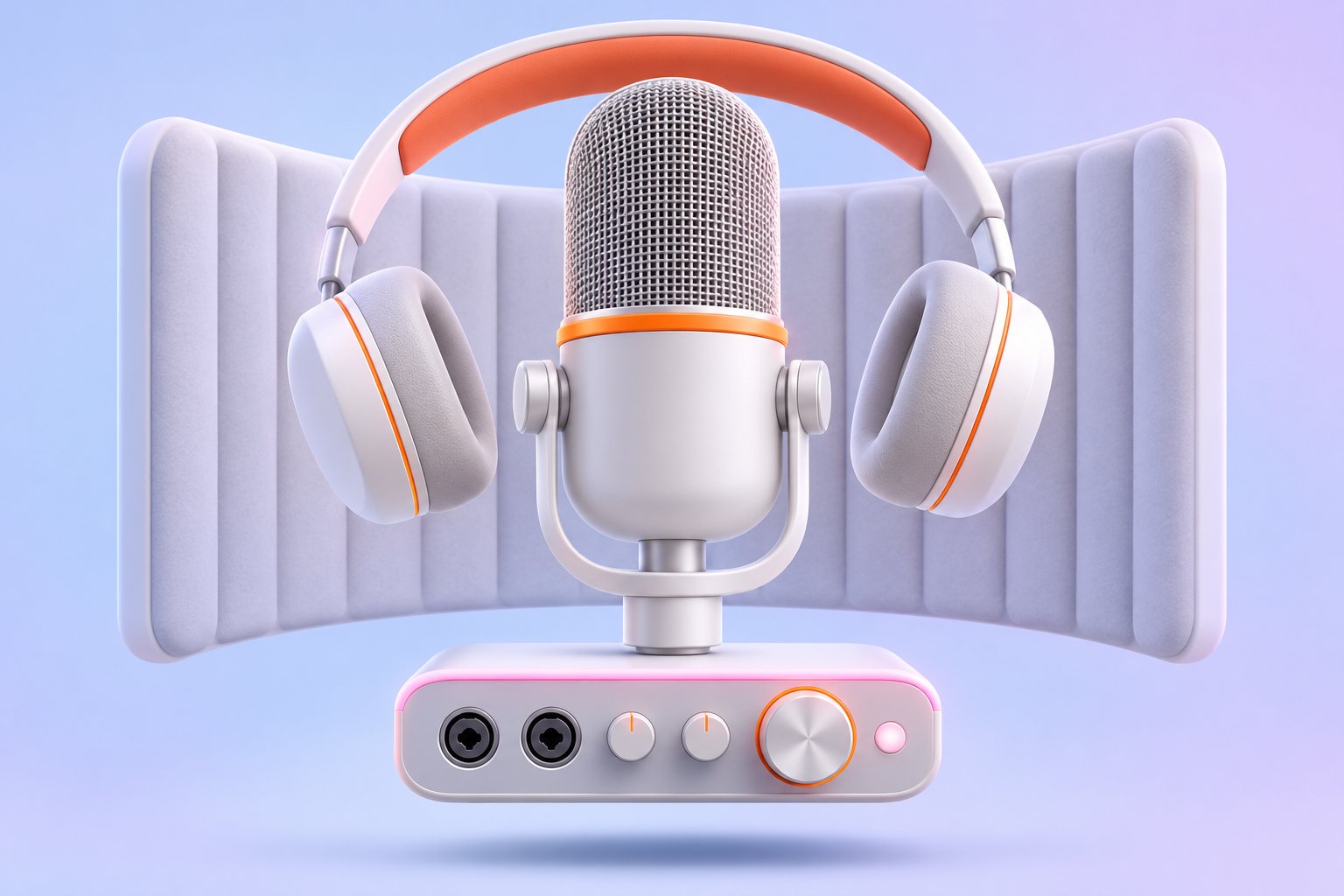
הקלטת פודקאסט בבית מתחילה בחדר שקט, מיקרופון קרוב לפה ובדיקת עוצמה לפני ההקלטה. אפשר להקליט ולערוך בחינם ב־Audacity, ואז לייצא קובץ שמתאים לשירות הפרסום שלכם.
הקלטת פודקאסט: הציוד הדרוש וסדר העבודה
כדי להקליט פודקאסט בבית, הכינו מחשב, מיקרופון, אוזניות ותוכנת הקלטה. מיקרופון USB מתחבר ישירות למחשב; מיקרופון XLR מתחבר דרך ממשק אודיו, שמקבל את האות מהמיקרופון ומעביר אותו למחשב. אפשר להתחיל עם הציוד שכבר יש לכם ולהחליט על רכישה אחרי הקלטת ניסיון והאזנה לה.
סדר העבודה הוא בחירת חדר שקט, חיבור הציוד, בחירת המיקרופון בתוכנה, כיוון העוצמה והקלטת ניסיון. לאחר מכן מקליטים את הפרק, שומרים עותק של חומר הגלם, עורכים ומייצאים קובץ לפרסום. האוזניות מאפשרות לשמוע תקלות ומונעות מהצליל שמושמע במחשב לחזור אל המיקרופון.
לפני שמזמינים אורח, ודאו שאתם מצליחים להקליט את עצמכם ולשמוע את הקובץ בחזרה. כך תגלו מראש חיבור שגוי או בחירה במיקרופון המובנה במקום במיקרופון החיצוני. הוראות החיבור מופיעות במדריך הרשמי לחיבור מיקרופון ב־Audacity.
המדריך הזה מתמקד בהקלטה עצמה. לתכנון הנושא, מבנה הפרק וחלוקת העבודה אפשר להיעזר במאמר על הפקת פודקאסט.
| השלב | הבחירה | מה היא קובעת |
|---|---|---|
| לפני ההקלטה | מקור הקלטה | איזה מיקרופון או ממשק אודיו ייקלט בתוכנה |
| לפני ההקלטה | התקן השמעה | באילו אוזניות תשמעו את ההקלטה |
| הקלטת מיקרופון יחיד | מונו | שמירת הדיבור בערוץ קול יחיד |
| הקלטת ניסיון | עוצמת כניסה | עוצמת האות שנשמר, לפני העריכה |
| בסיום העבודה | פורמט וערוצי הקובץ | האופן שבו הפרק המוגמר יישמר לשיתוף ולפרסום |
מקור: Audacity: מדריך ההקלטה והקישורים למדריכי ההמשך
שלב ראשון: בחרו חדר ומקמו את המיקרופון
- הקשיבו לחדר לפני ההקלטה. סגרו חלון והקשיבו למזגן, למאוורר ולרעשים מחדרים סמוכים. בחרו מקום ושעה שבהם אפשר לנהל שיחה בלי הפרעות.
- העדיפו חדר עם ריהוט רך. וילונות, שטיח וריהוט מרופד מפחיתים החזרי קול. חדר ריק עם משטחים קשים יוצר יותר הד, שיהיה קשה לטפל בו בהמשך.
- מקמו את המיקרופון קרוב לפה. במדריך של Shure להקלטה במיקרופון דינמי מומלץ מרחק של כ־8–15 סנטימטרים (3–6 אינצ׳ים). זו נקודת פתיחה; הוראות הדגם והאזנה להקלטה יקבעו את המיקום המתאים.
- הקליטו עם אוזניות סגורות. Shure ממליצה על אוזניות סגורות בזמן ההקלטה, כדי שהצליל מהן לא יחלחל אל המיקרופון. שמרו על תנוחת ישיבה ומרחק יציבים בזמן הדיבור.
הקליטו משפט באותה עוצמה שבה תדברו בפרק, ואז הקשיבו דרך האוזניות. אם נשמע הרבה חדר סביב הקול, נסו מקום אחר או התקרבו למיקרופון לפני שאתם מחפשים אפקט לניקוי ההקלטה.
ההמלצות מבוססות על מדריך ההקלטה של Shure ועל הנחיות Audacity להקלטה ראשונה. אם אתם עדיין בוחרים ציוד, המאמר על מיקרופון קונדנסר לעומת דינמי מרחיב על ההבדלים בין הסוגים.
שלב שני: הגדירו הקלטת פודקאסט חינם במחשב
Audacity היא תוכנה חינמית בקוד פתוח להקלטה ולעריכת אודיו, הזמינה ל־Windows, ל־macOS ול־Linux. להקלטה ולעריכה בסיסיות אפשר להשתמש בתוכנה עצמה, בלי לרכוש תוספים. הורידו אותה מהאתר הרשמי של Audacity.
- חברו את המיקרופון ואת האוזניות למחשב או לממשק האודיו, לפי החיבורים של הציוד.
- בהגדרות האודיו בחרו את המיקרופון או את ממשק האודיו כמקור ההקלטה. בחרו את האוזניות כהתקן ההשמעה.
- למיקרופון יחיד שמקליט דיבור, בחרו הקלטת מונו. זהו ערוץ קול יחיד, ואין צורך בסטריאו רק משום שמאזינים באוזניות.
- אם המיקרופון לא מופיע ברשימה, הפעילו סריקה מחדש של התקני האודיו.
- לחצו על הקלטה, אמרו משפט, עצרו והאזינו לתוצאה.
מיקום הכפתורים יכול להשתנות בין גרסאות, ולכן התמקדו בבחירת מקור ההקלטה והתקן ההשמעה לפי שמם. אם מד העוצמה זז אבל נשמע קול מרוחק, ייתכן שהתוכנה מקליטה מהמיקרופון של המחשב. שלבי הבחירה והמונו מפורטים במדריך הרשמי להקלטת קול.
שלב שלישי: כוונו עוצמה והקליטו ניסיון
כוונו את עוצמת הכניסה בזמן שאתם מדברים בקול רגיל, ואז אמרו משפט חזק יותר כדי לבדוק שיש מרווח גם לצחוק או להדגשה. במדריך Audacity מומלץ לכוון לשיא של כ־-6 dB במד ההקלטה. זה משאיר מרווח לפני הגבול הדיגיטלי, שבו האות נקטם ונוצר עיוות.
הסתכלו על מד ההקלטה בזמן הדיבור. אם הוא מגיע לקצה או מסמן חריגה, הנמיכו את עוצמת הכניסה והקליטו שוב; הנמכת עוצמת האוזניות משנה רק את מה שאתם שומעים. ההנחיה לעוצמת הכניסה מופיעה בשאלות ההקלטה הרשמיות של Audacity.
נניח שאתם מקליטים ראיון: בקשו גם מהמגיש וגם מהאורח לומר משפט רגיל ומשפט נלהב. הקשיבו לקטע ובחנו אם שניהם מובנים ואם אחד מהם נשמע חזק בהרבה מהשני. זו גם הזדמנות לשנות את מיקום המיקרופונים לפני שמתחילים בשיחה.
בתחילת ההקלטה השאירו כמה רגעים שבהם איש אינו מדבר, כדי לשמור דוגמה של רעש החדר. אם טעיתם במשפט, עצרו לרגע ואמרו אותו מחדש; את הטעות אפשר להסיר בעריכה. שיטת העבודה הזו מופיעה במדריך ההקלטה הראשונה.
שלב רביעי: הקליטו כל משתתף כך שאפשר יהיה לערוך אותו
בראיון עם כמה משתתפים, רצוי לשמור כל מיקרופון בערוץ נפרד. כך אפשר להנמיך דובר חזק, להגביה דובר חלש או להסיר רעש מערוץ מסוים בלי לשנות את כל השיחה. לפני רכישה, ודאו שהממשק, מנהל ההתקן והתוכנה מאפשרים להקליט בנפרד את כל הכניסות הדרושות.
Audacity יכולה להקליט מהתקן אודיו אחד בכל פעם. לכן מחברים כמה מיקרופונים לכניסות נפרדות באותו ממשק אודיו או דרך מיקסר. חיבור כמה התקנים נפרדים, למשל כמה מיקרופוני USB, דורש כלי איחוד נוסף, ועלול לגרום לסטייה בסנכרון עם הזמן. פירוט האפשרויות מופיע בשאלות ההקלטה של Audacity.
נניח שאתם בונים מערך למגיש ולאורח: בהקלטת הניסיון בקשו מכל אחד לדבר בתורו. לאחר מכן השמיעו כל ערוץ בנפרד וודאו שאתם מבינים איזה מיקרופון הוקלט אליו. אם שני הקולות כבר אוחדו לאותו ערוץ, אפשרויות העריכה שלכם מצטמצמות.
בהקלטה מרובת ערוצים יש תלות בשילוב המסוים של חומרה, מערכת הפעלה ותוכנה. מדריך Audacity להקלטה מרובת ערוצים מפרט את דרישות ההתאמה ואת מגבלות בחירת הערוצים.
שלב חמישי: ערכו את הדיבור ונקו רעש במידה
לפני העריכה, שמרו את הפרויקט ועותק נפרד של ההקלטה המקורית. קובץ הפרויקט שומר את סביבת העבודה לעריכה חוזרת, והייצוא יוצר את קובץ האודיו שמוסרים או מפרסמים. Audacity מסבירה את ההבחנה במדריך שמירת הפרויקט.
- התחילו מהתוכן. הסירו ניסיונות פתיחה, משפטים שנאמרו מחדש וקטעים שלא נועדו לפרסום. השאירו הפסקות שעוזרות להבין את השיחה.
- הקשיבו לחיבורים. אחרי כל חיתוך, השמיעו את סוף המשפט הקודם ואת תחילת הבא. כך תזהו מילה שנחתכה או מעבר מהיר מדי.
- טפלו בהבדלי עוצמה. השוו בין המשתתפים באותה עוצמת האזנה והתאימו את הערוצים כך שלא תצטרכו לשנות את עוצמת ההשמעה בכל חילוף דוברים.
- הפעילו הפחתת רעש רק כשיש צורך. השוו קטע קצר לפני העיבוד ואחריו, והקשיבו במיוחד לצלילות הדיבור.
כלי הפחתת הרעש של Audacity מיועד לרעש רקע קבוע, כגון זמזום או רעש מאוורר. בוחרים קטע שמכיל רק את הרעש, יוצרים ממנו פרופיל רעש ומחילים את ההפחתה על הקטע הדרוש. הכלי מתאים פחות לרעשים משתנים כמו תנועה ברחוב, ועיבוד חזק יכול לפגוע בקול.
פעולות החיתוך מתוארות במדריך העריכה הבסיסית, ומגבלות הניקוי מופיעות במדריך הפחתת הרעש. אם מילים מתחילות להישמע מתכתיות או עמומות, הפחיתו את העיבוד והשוו שוב למקור.
שלב שישי: ייצאו קובץ שמתאים לפרסום
אחרי העריכה, ייצאו את הפרויקט לקובץ אודיו ובחרו את הפורמט, מספר הערוצים וקצב הנתונים לפי שירות האחסון שלכם. במדריך Audacity מוצע MP3 בקצב של 128 kbps כברירת מחדל בטוחה לדיבור, כשאין הנחיות אחרות. אם כל התוכן הוקלט ונערך במונו, ייצאו גם במונו, כי ייצוא כסטריאו מכפיל בערך את גודל הקובץ.
שמרו לצד הקובץ לפרסום גם את הפרויקט ועותק איכותי של האודיו הערוך. פתחו את הקובץ שיוצא והאזינו לו: כך תוודאו שייצאתם את הפרק המלא ושלא נשארה בטעות בחירה של קטע קצר. אפשרויות הייצוא מפורטות במדריך הייצוא של Audacity.
לעוצמת הפרק המוגמר יש מדדים אחרים מעוצמת הכניסה בזמן ההקלטה. Apple Podcasts ממליצה על עוצמה כוללת סביב -16 LKFS, בסטייה של עד דציבל אחד, ועל שיא אמיתי שאינו עולה על -1 dBFS. אלה המלצות לקובץ המוגמר, ויש למדוד אותן בכלי מתאים; ראו את הנחיות האודיו של Apple Podcasts.
אם צילמתם גם וידאו ורוצים להכין ממנו קטעים קצרים, אפשר לחתוך את התמונה ולהוסיף כתוביות אחרי שעריכת האודיו סגורה. לשלב הזה יש את מעבדת הווידאו של ברנדיני, הסוכנות שמפעילה את המגזין, לשירותי עריכת וידאו וכתוביות.
לפני ההעלאה: בדיקת השלמה ופתרון תקלות
- הקובץ המיוצא נפתח בנגן רגיל ומכיל את כל הפרק.
- כל המשתתפים נשמעים בבירור, בלי קפיצה חריגה בעוצמה במעבר ביניהם.
- חיתוכי העריכה משאירים מילים שלמות ומשפטים מובנים.
- נשמרו חומר הגלם, הפרויקט והקובץ המוכן לפרסום במקומות שתוכלו למצוא שוב.
- הפורמט והגדרות האודיו תואמים לדרישות שירות האחסון שבחרתם.
אם אין קול בהשמעה: חזרו לבחירת התקן ההשמעה ולחיבור האוזניות. אם הקובץ מכיל קול מרוחק או מקור אחר מהצפוי, חזרו לבחירת מקור ההקלטה לפני הניסיון הבא.
אם יש רעש קבוע: נסו לזהות את המקור בחדר ולטפל בו בהקלטה הבאה. בחומר שכבר הוקלט אפשר לנסות הפחתת רעש עדינה; אם הדיבור נפגע, חזרו לגרסה השמורה והחלישו את העיבוד.
אם משפט נשמע מעוות גם בעוצמת האזנה נמוכה: ייתכן שההקלטה נקטמה. כשאפשר, הקליטו מחדש את המשפט בעוצמת כניסה נמוכה יותר. הורדת העוצמה של הקובץ המוגמר משאירה את העיוות שהוקלט.
מקורות
- Audacity: האתר הרשמי ותוכנת ההקלטה החינמית
- Audacity: חיבור מיקרופון ובחירת התקני אודיו
- Shure: הקלטת פרק פודקאסט, מיקום מיקרופון ואוזניות
- Audacity: הכנת החדר והקלטה ראשונה
- Audacity: הקלטת קול, בחירת מיקרופון ומונו
- Audacity: עוצמת הקלטה ושימוש בכמה התקנים
- Audacity: דרישות להקלטה מרובת ערוצים
- Audacity: שמירת פרויקט לעריכה חוזרת
- Audacity: עריכת אודיו בסיסית
- Audacity: הפחתת רעש ומגבלות העיבוד
- Audacity: ייצוא אודיו והגדרות לקובץ דיבור
- Apple Podcasts: פורמטים, קצבי נתונים ועוצמת שמע